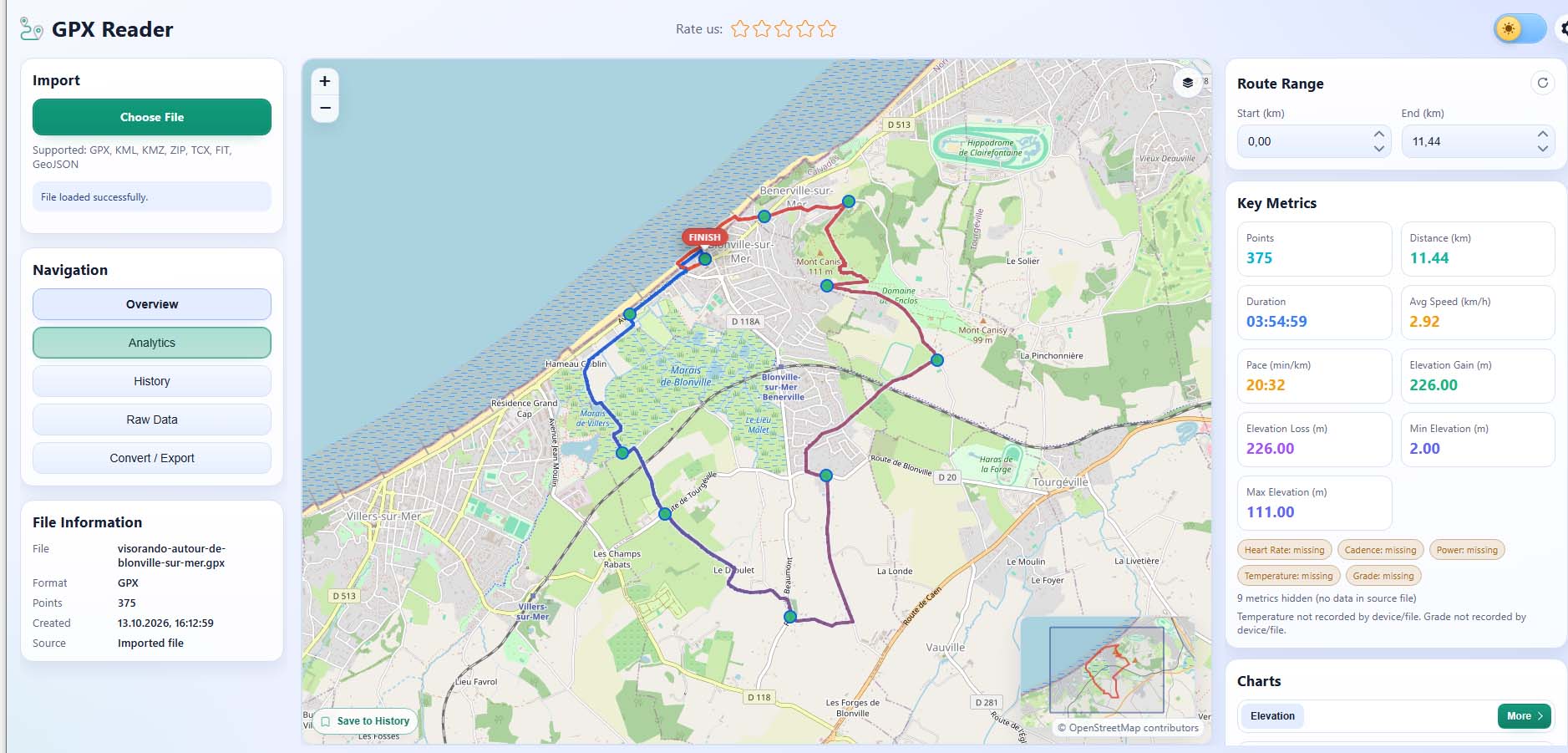
Готовые KML-треки и GPX-треки максимально облегчают жизнь путешественников. Проверенные треки и маршруты, построенные в навигаторе на месте решают принципиально разные задачи. Разница становится критичной в горах или на незнакомой местности. В этой статье — все подробности об использовании форматов KML и GPX. А также подробное сравнение — что удобнее.
Что такое трек GPX
GPX (GPS Exchange Format) — это открытый стандарт для обмена GPS-данными. Файл GPX содержит координаты, высоты и временные метки, которые описывают маршрут: точки (waypoints), треки (tracks) и путевые точки (routes).
Проще говоря: GPX — это файл с инструкцией «где и куда идти», это готовый трек-маршрут. На навигаторе можно его посмотреть и осуществить прогулку, а можно создать свой маршрут, который будет меняться в зависимости от ваших решений.
Когда GPX удобнее навигатора
1. Когда маршрут уже проверен кем-то. GPX-файл — это идеальный способ передать проверенный маршрут. Скачали трек с Wikiloc или от гида — и идёте по нему, не полагаясь на алгоритмы автоматической прокладки, которые могут завести в болото. Напоминаю, что на этом сайте можно найти огромное количество готовых маршрутов с метками достопримечательностей.
2. В местах, где навигатор «глупеет». Автоматические навигаторы (включая Organic Maps) строят маршрут по алгоритму. В глухих местах: горах, пустынях, лесах — алгоритм может предложить неоптимальный путь, не зная о размытой дороге или заросшей тропе. GPX-трек, записанный человеком, который реально прошёл этот путь, — надёжнее.
3. Когда нужна экономия батареи. Следование по GPX-треку в офлайн-режиме расходует меньше заряда, чем активная навигация с голосовыми подсказками и пересчётом маршрута. В многодневном походе это критично.
4. Для передачи трека между устройствами. GPX — универсальный формат. Один и тот же файл откроется в Organic Maps, OsmAnd, Garmin, Suunto и десятках других приложений. GPX — язык, понятный всем, кроме приложения Maps.me — оно этот формат не поддерживает, поэтому придется файлы конвертировать в KML. Это неудобно, особенно в походе, когда каждая минута на счету. Поэтому я создаю свою маршруты в формате KML — он более универсален и подойдет всем.
5. Когда маршрут важен именно в том виде, как задуман. GPX-трек — это «рельсы». Вы не можете случайно свернуть: приложение просто рисует линию, а вы следите, чтобы ваша синяя точка была на ней. Автоматический навигатор, наоборот, может перестроить маршрут при малейшем отклонении.
Когда удобно пользоваться расширением для Google Chrome (при работе с Organic Maps и Maps.Me)
Расширение для Chrome — это отдельный инструмент, который не заменяет приложение на телефоне, а дополняет его на этапе подготовки. Многие путешественники недооценивают его, а зря: правильно подобранное расширение экономит часы планирования.
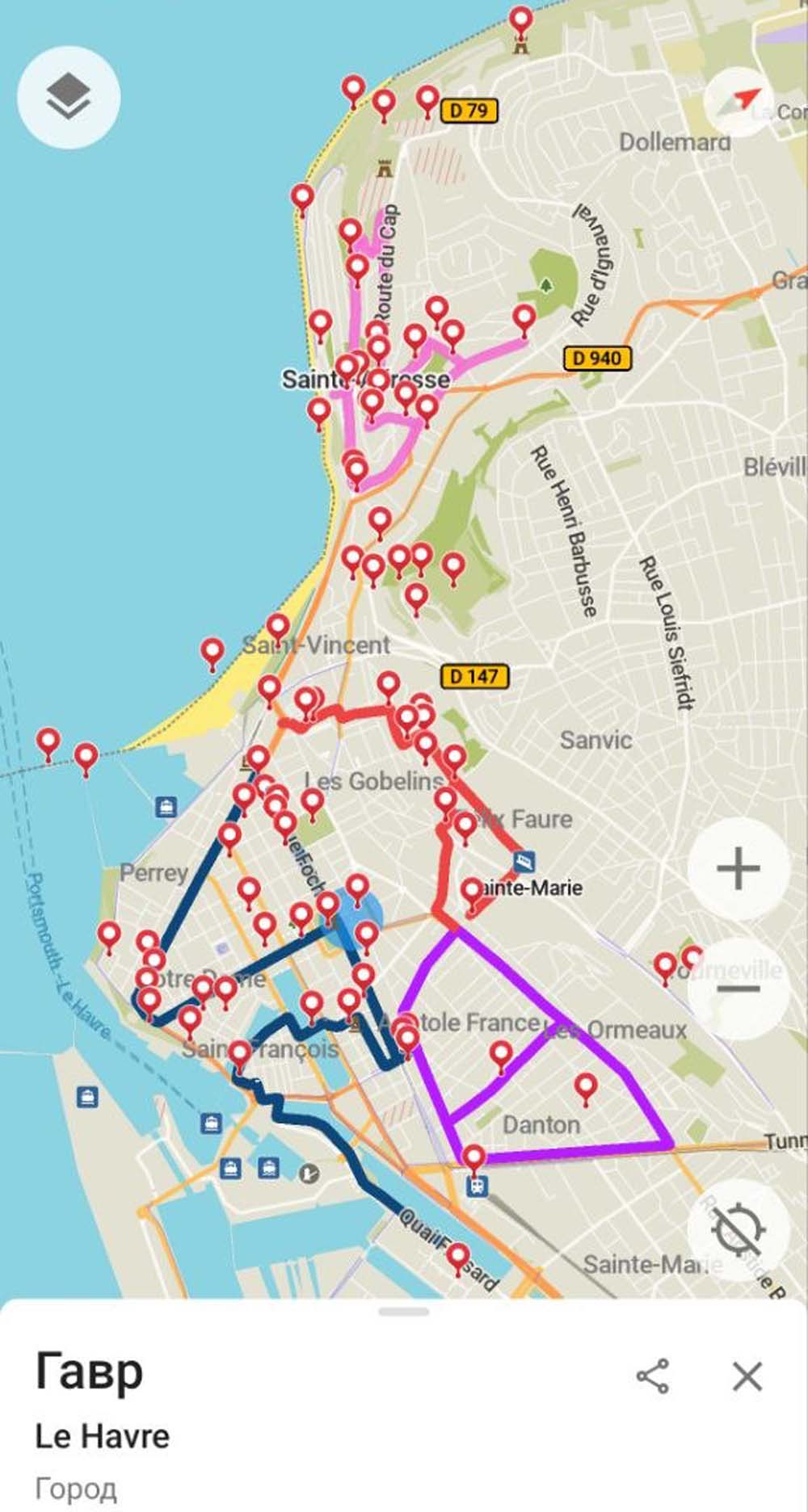
GPX и KML — в чем различие
Сравним GPX и KML по ключевым критериям. Если коротко: GPX — это все параметры навигации, а KML — это визуальный конструктор для планирования маршрута и наглядности.
Что хранит каждый формат. GPX умеет хранить три типа данных:
- отдельные точки (waypoints),
- треки (tracks),
- маршруты (routes).
KML хранит всё то же самое, но дополнительно поддерживает полигоны (области), 3D-модели, стили оформления, фотографии и ссылки.
Детализация трека. Это ключевое различие. GPX хранит временные метки, скорость и высоту для каждой точки трека. Благодаря этому работают графики высот и анализ времени в пути. KML хранит геометрию линии, но часто теряет временные метки при конвертации — особенно если файл создавался не в навигационном приложении, а в Google Earth.
Стили и оформление. GPX не поддерживает стили вообще — ни цвета линий, ни иконки. KML, наоборот, позволяет настраивать цвет линий, толщину, иконки для меток. Это делает KML удобным для презентаций и наглядных карт.
Поддержка полигонов. GPX не умеет рисовать области — только линии и точки. KML поддерживает полигоны, то есть можно обвести целую область (например, границы парка или зону поиска).
Совместимость. GPX — это стандарт де-факто для GPS-устройств. Его понимают Garmin, Suunto, почти все навигаторы и большинство приложений (кроме maps.me). KML широко поддерживается в приложениях (Google Earth, Maps.Me), но GPS-устройства читают его реже.
Работа с Organic Maps. Приложение читает оба формата — и GPX, и KML — напрямую, без конвертации.
Работа с Maps.Me. Здесь ситуация иная. Maps.Me не поддерживает GPX напрямую — файл нужно конвертировать в KML. Зато KML для Maps.Me — «родной» формат.
Главный недостаток. Если вы конвертируете GPX → KML → GPX, вы не получите исходный файл. GPX хранит временные метки и различает «маршрут» и «трек», а KML — нет. KML хранит стили, которые GPX игнорирует. Поэтому если трек изначально был GPX и предназначен для навигации, не конвертируйте его в KML без необходимости. Используйте Organic Maps, который читает оба формата напрямую.
Напомню, что на этом сайте вы можете купить готовые маршруты прогулок с метками достопримечательностей России и мира.
Какой формат выбрать
GPX стоит выбирать, если вы идёте в поход с GPS-устройством (Garmin, Suunto и другие — они понимают GPX практически все), если вам важны временные метки (скорость, время в пути), если вы используете Organic Maps (импорт GPX работает «из коробки») и если вы хотите минимальный файл без лишней «мишуры».
KML стоит выбирать, если вы пользуетесь Maps.Me (это его основной формат), если вы планируете маршрут в Google Earth или хотите добавить к точкам фото, ссылки и описания, если вам нужно нарисовать область (полигон), а не просто линию, и если вы хотите настроить цвета и иконки меток.
Для горного треккинга с Organic Maps однозначно выбирайте GPX. Organic Maps читает его напрямую, GPX сохраняет временные метки и высоты для графика высот, а также понимается всеми GPS-устройствами на случай резервного навигатора. KML пригодится только на этапе планирования — например, если вы рисуете маршрут в Google Earth и хотите добавить фотографии достопримечательностей. Но для самого похода конвертируйте его в GPX.
Когда навигатор удобнее
В городской среде. Автоматический маршрут учитывает пешеходные переходы, светофоры и улицы с односторонним движением. GPX-трек этого не знает — он просто рисует линию, которая может вести через запрещённый поворот или по улице, где нет тротуара.
При планировании «на месте». Не нужно заранее искать GPX-файл. Просто ткнул в точку назначения — и маршрут готов. С треком так не получится: его нужно сначала найти, скачать, импортировать.
Когда нужны голосовые подсказки. В городе или на велосипеде удобно слышать «поверните направо», а не постоянно смотреть на экран. GPX-трек молчит — он только отображается линией, и вы сами должны следить за поворотами.
При быстрой корректировке. Решил зайти в кафе — нажал «добавить остановку», и маршрут перестроился автоматически. С GPX-треком так не работает: он фиксированный, и любое отклонение — это уже ваша импровизация.
Когда нужен поиск объектов. Навигатор покажет ближайшие АЗС, аптеки, кафе. GPX-трек этого не умеет — он знает только те точки, которые в него заложили при создании.
Главное отличие в навигации
GPX-трек не ведёт вас. Он просто отображается линией на карте. Ваша задача — следить за синей точкой и держаться этой линии. В Organic Maps и Maps.Me именно так: вы видите трек, но приложение не говорит «поверните через 50 метров».
Автоматический навигатор, наоборот, ведёт. Он сообщает о поворотах, пересчитывает маршрут при отклонении, показывает время прибытия. Вы можете расслабиться и следовать подсказкам — в городе это экономит внимание и силы.
Почему Organic Maps — лучший выбор для GPX
Organic Maps нативно поддерживает GPX-импорт с 2023 года. Вам не нужно конвертировать файлы — просто откройте GPX через приложение, и трек появится на карте.
Maps.Me не поддерживает GPX напрямую — файлы нужно конвертировать в KML. Это неудобно, особенно в походе, когда каждая минута на счету.
Если маршрут известен и проверен (треккинг, велопоход, сложная дорога) — берите GPX. Если нужно быстро добраться из точки А в точку Б или исследовать город — используйте навигатор.
Идеальная комбинация для похода: скачайте GPX-трек заранее, импортируйте в Organic Maps и используйте как основную «нить». А если нужно найти воду или ночлег — переключитесь на поиск в приложении.
Когда удобно пользоваться расширением для Google Chrome
Расширение для Chrome — это отдельный инструмент, который не заменяет приложение на телефоне, а дополняет его на этапе подготовки. Многие путешественники недооценивают его, а зря: правильно подобранное расширение экономит часы планирования.
Какие расширения-помощники бывают и зачем они нужны
Условно их можно разделить на три категории.
Конвертеры и просмотрщики. Эти расширения открывают файлы GPX и KML прямо в браузере и показывают трек на карте. Типичные представители — GPX Viewer и KML Viewer. Они полезны, когда нужно быстро взглянуть на скачанный трек, не перекидывая его на телефон.
Инструменты для OpenStreetMap. Эти расширения помогают редактировать карту и добавлять точки интереса (POI). Примеры — OSM Editor и веб-версия StreetComplete. Они пригодятся, если вы хотите исправить ошибку на карте или добавить новый объект.
Планировщики маршрутов. Эти инструменты строят треки прямо в браузере с возможностью последующего экспорта. Среди популярных — plotaroute, Ride with GPS и Wikiloc. Они удобны для предварительного планирования сложных маршрутов на большом экране.
Когда расширение реально удобно
При планировании маршрута на большом экране. Строить сложный трек на маленьком экране телефона — мучение. В браузере на компьютере вы видите всю карту целиком, можете масштабировать, прокладывать линию мышкой и сразу видеть профиль высот. Например, вы планируете поход в Альпах: открываете Wikiloc или plotaroute в Chrome, рисуете маршрут, смотрите график высот, корректируете. Затем экспортируете GPX и скидываете на телефон.
При просмотре GPX-файлов перед загрузкой на телефон. Вы скачали GPX-трек, но не уверены, что он вам подходит. Открыть его прямо в Chrome через расширение вроде GPX Viewer — быстрее, чем перекидывать на телефон и импортировать в приложение. Это особенно удобно, когда вы качаете десять треков с разных сайтов и хотите быстро отсеять неподходящие по длине, набору высоты или форме.
При конвертации форматов. Maps.Me не читает GPX напрямую — нужен KML. Онлайн-конвертеры вроде GPS Visualizer или GPX to KML Converter работают прямо в браузере. Расширение здесь может ускорить процесс, если вы делаете это часто. Например, друг прислал GPX, а вы пользуетесь Maps.Me: открываете конвертер в Chrome, загружаете файл, скачиваете KML, отправляете на телефон.
При редактировании карт OpenStreetMap. Organic Maps позволяет редактировать POI, но делать это на телефоне не всегда удобно. Через браузер на сайте openstreetmap.org вы можете добавлять новые объекты, исправлять ошибки и рисовать отсутствующие тропы. Расширения вроде OSM Editor упрощают этот процесс, добавляя кнопки и панели прямо в интерфейс карты.
При быстрой проверке трека перед походом. Перед выходом полезно «пролететь» маршрут глазами. Расширение, которое показывает GPX поверх спутникового снимка (например, в Google Earth Web), поможет увидеть, где тропа проходит через лес, а где — по открытому склону.
Практическая схема работы
Дома (компьютер + Chrome):
- Ищете трек на Wikiloc / AllTrails / plotaroute.
- Просматриваете его через расширение-просмотрщик.
- Конвертируете в нужный формат (если нужно).
- Скачиваете файл.
- Перекидываете на телефон (почта, облако, кабель).
В походе (телефон):
- Открываете файл через Organic Maps.
- Идёте по треку.
- Записываете свой путь (если нужно).
На этом сайте вы можете скачать метки для карт, которые можно открыть в приложении organic maps и maps.me. С некоторыми оговорками их также можно загрузить в десктопные версии google.maps и Яндекс Карт. Для некоторых регионов доступны не только метки, но и путеводители - с готовыми маршрутами прогулок и описаниями достопримечательностей:
Азия | Африка | Белоруссия | Германия | Греция | Испания | Италия | ОАЭ | Россия | Финляндия | Франция | Чехия | Швеция |