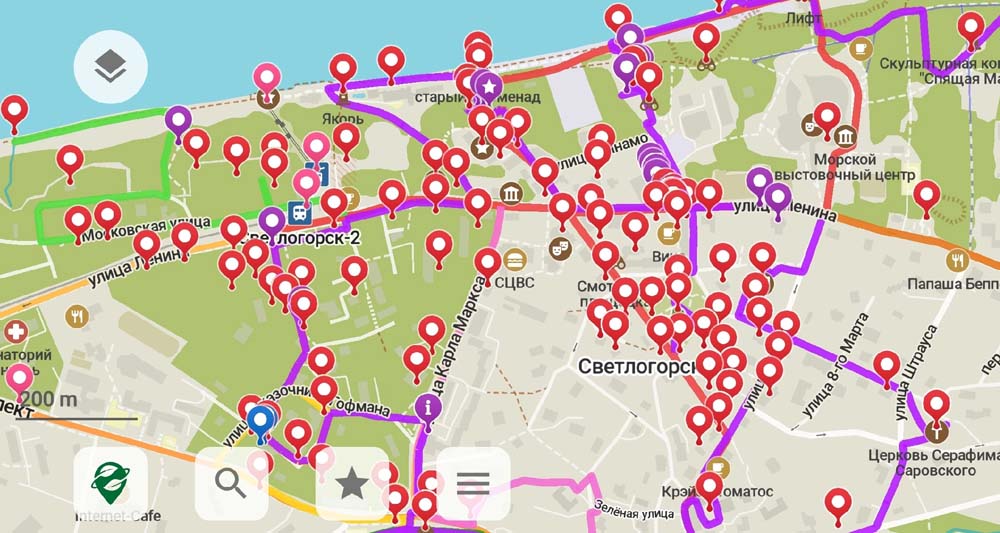
Organic Maps — идеальный помощник для планирования пеших прогулок, будь то исследование незнакомого города или треккинг по горам. В этой инструкции я шаг за шагом расскажу, как найти город и нужные места, соединить их в единый маршрут, редактировать его, изменять порядок точек и добавлять новые остановки на ходу.
Перед тем как планировать маршрут, убедитесь, что карта нужного региона скачана на телефон. Organic Maps работает полностью офлайн, но карты нужно загрузить заранее.
Как скачать карту города через меню
Откройте меню приложения (три полоски или иконка «Скачать карты»).
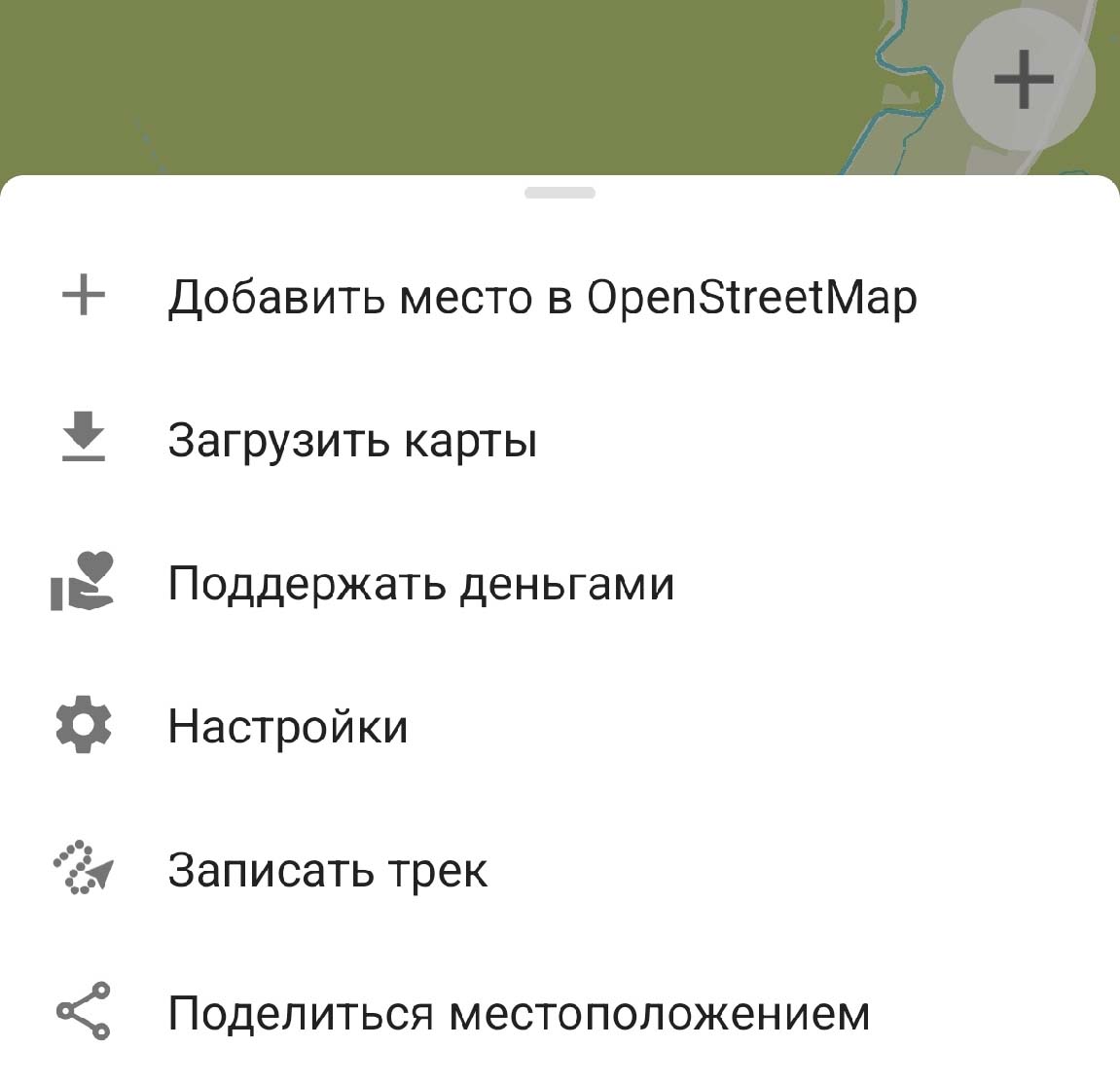
Найдите нужную страну и регион.
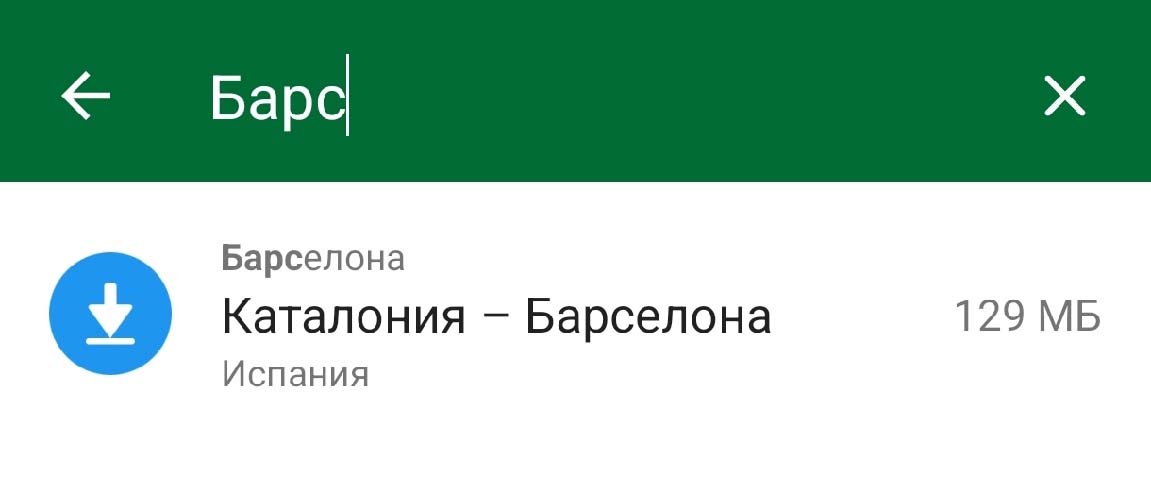
Нажмите на кнопку загрузки рядом с названием.
После того как карта скачана, можно приступать к поиску. Organic Maps поддерживает офлайн-поиск по адресу, названию места или категории.
Загрузить карту через поиск города
Чтобы найти город:
Нажмите на значок лупы в нижней части экрана. Введите название города в поисковую строку.
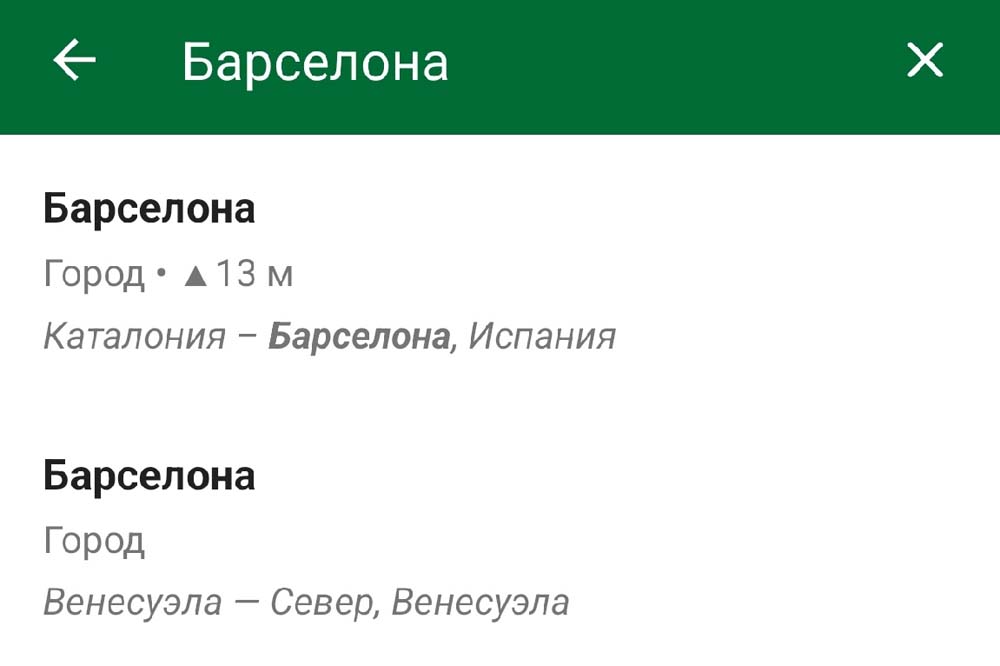
Выберите тот, который ищете — и вас система отправит на карту.
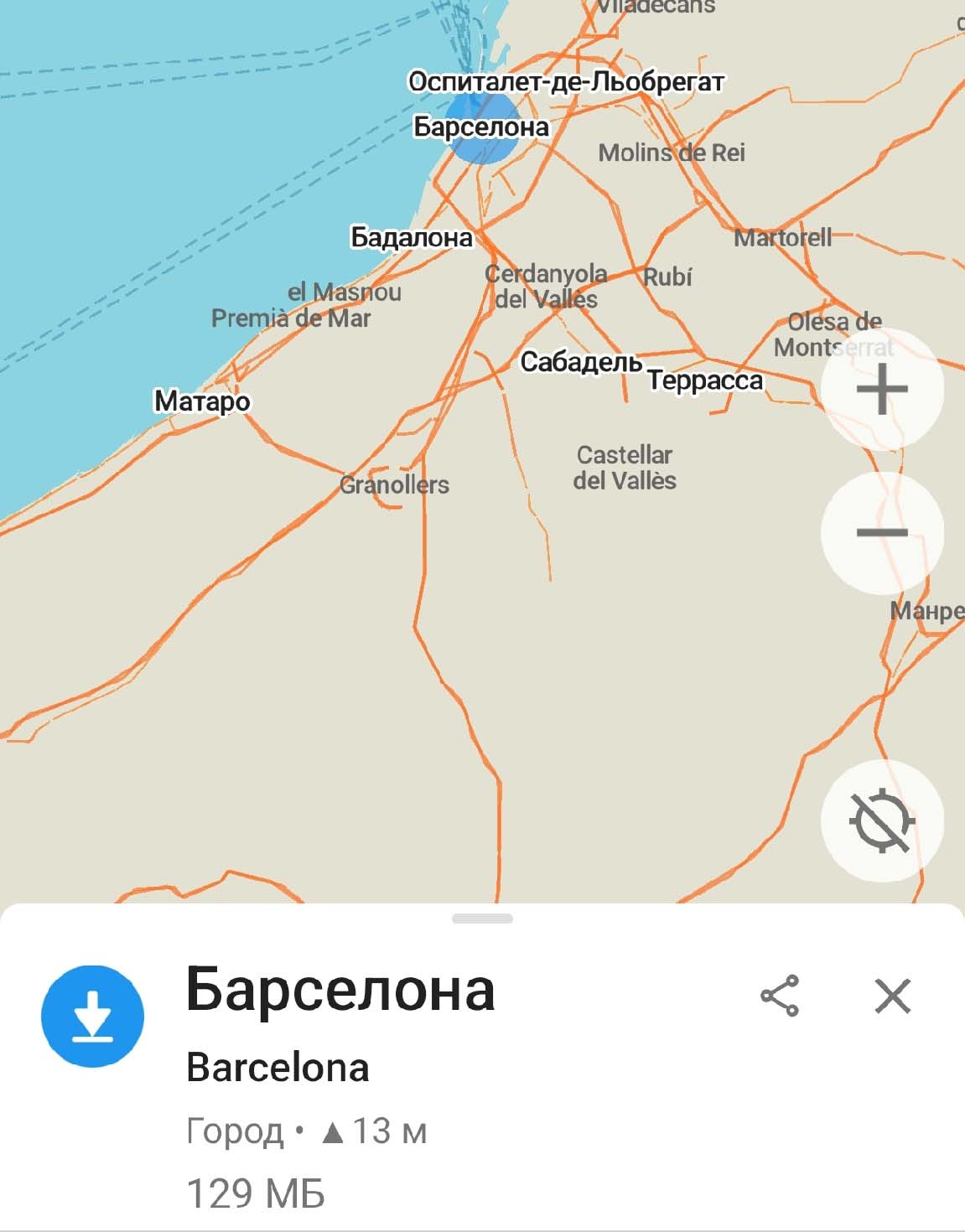
Но просматривать ее вы можете только в общем виде — деталей не будет, как только попытваетесь приблизить и рассмотреть подробности — и система еще раз вам это предложит ее загрузить.
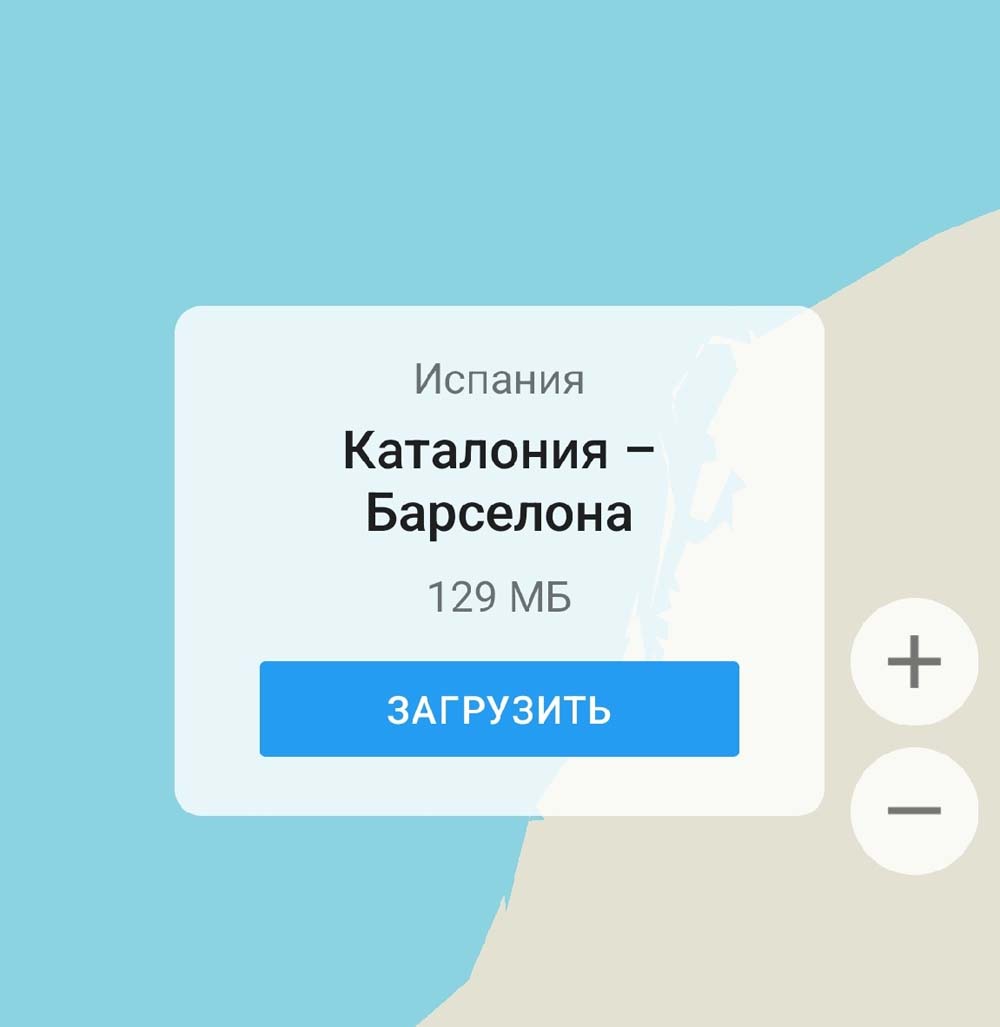
Поиск по карте работает даже без интернета, если карта региона уже скачана. Это особенно удобно в роуминге или в местах с плохой связью. Нажимаете на лупу — ищете нужное место. Приложение покажет совпадения — выберите нужное, и карта переместится к этому месту.
Как найти нужные места для прогулки
Organic Maps хранит миллионы точек интереса (POI): кафе, музеи, парки, смотровые площадки, аптеки — всё это доступно офлайн.
Способы поиска мест:
- По названию: нажмите на лупу и введите название конкретного места (например, «Эрмитаж» или «Центральный парк»).
- По категории: введите в поиск тип места: «кафе», «музей», «парк», «аптека», «туалет». Приложение покажет все объекты этой категории поблизости.
- Через карту: просто осматривайте карту — все значимые объекты подписаны и имеют иконки. Чем больше вы приближаете карту, тем больше деталей появляется.
Полезные слои карты
Нажмите на кнопку слоёв (обычно это значок с квадратиками «⚲»), чтобы включить дополнительные данные:
Пешеходные и велосипедные маршруты — цветные линии, показывающие официальные тропы.
Контурные линии рельефа — полезно для оценки сложности прогулки в холмистой местности.
Когда найдёте интересное место, нажмите на него — откроется карточка с подробной информацией: часы работы, адрес, телефон, статьи из Википедии.
Как соединить места в единый маршрут (построение трека)
Теперь переходим к самому интересному — созданию маршрута, который соединит все выбранные точки.
Как построить маршрут от точки А до точки Б
Найдите на карте точку отправления (или используйте своё текущее местоположение — синяя точка).
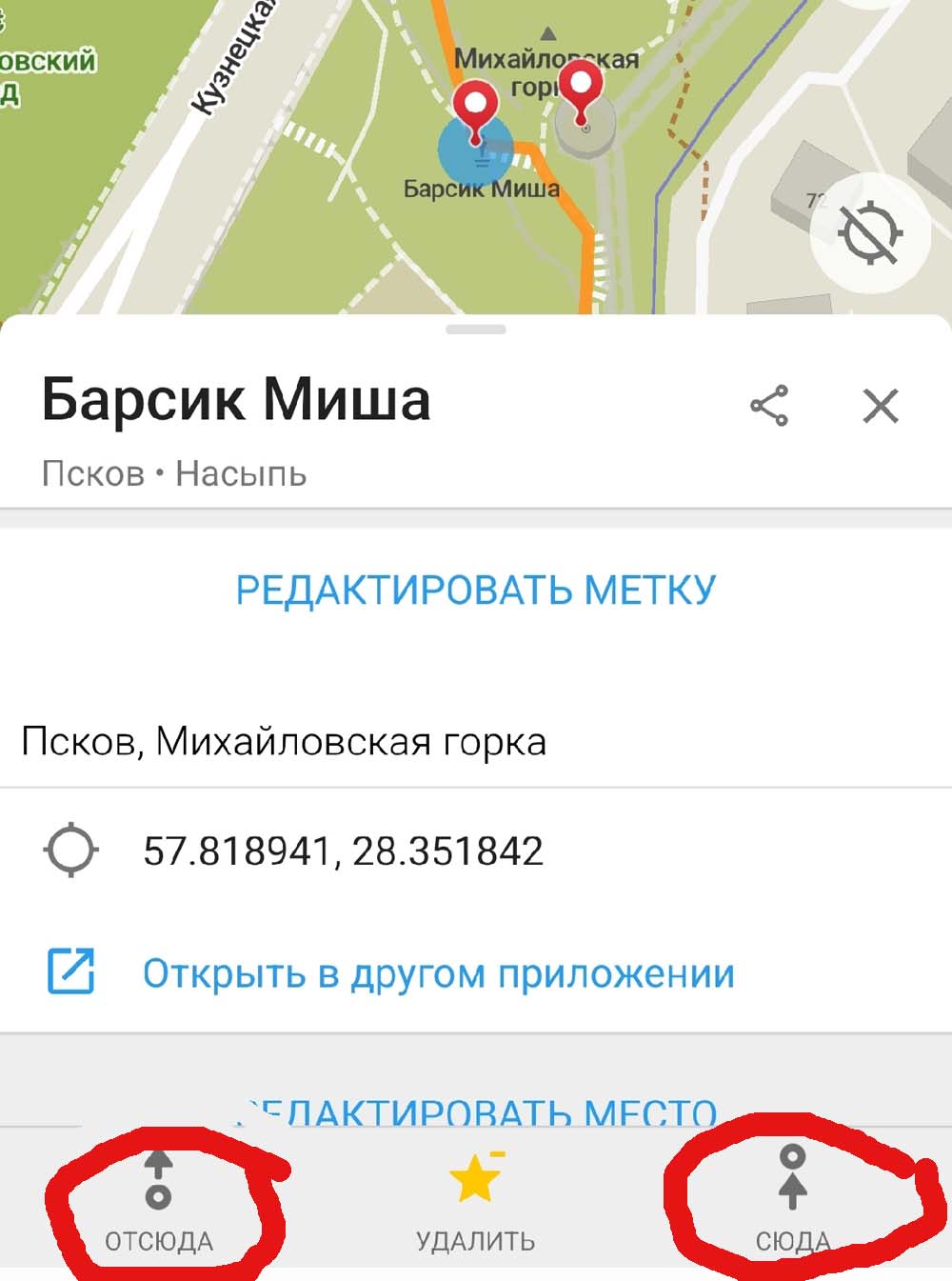
Нажмите «Отсюда». Затем найдите точку назначения (поиском или нажав на карту), нажмите на кнопку «Сюда».
Выберите тип передвижения: пешком, на велосипеде или автомобиле,

приложение построит ваш маршрут:
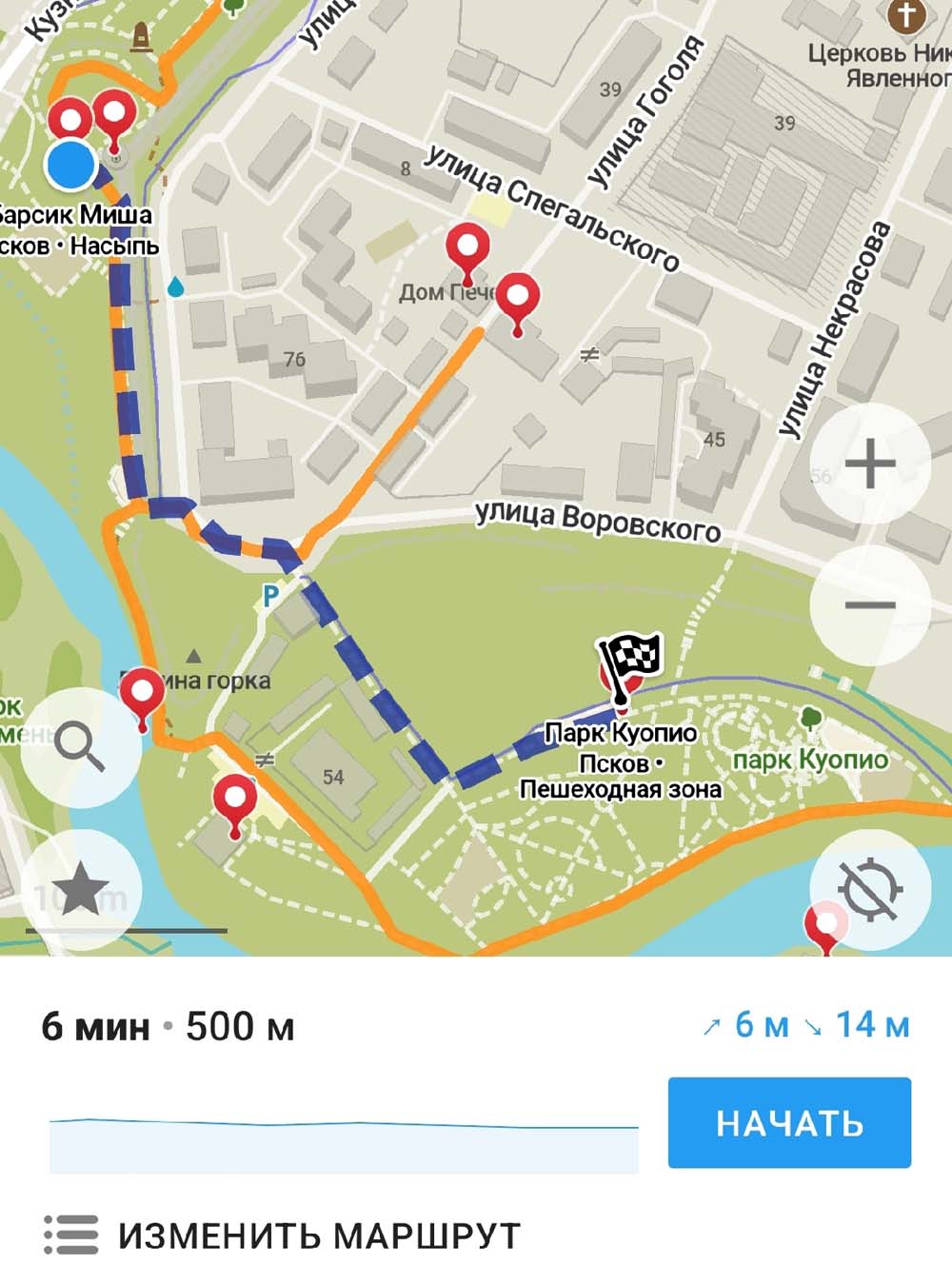
Вы увидите, сколько вам предстоит пройти и примерное время в пути.
Нажмите «Начать» — и приложение проведёт вас по шагам (для этого нужен обязательно GPS).
Маршрут с несколькими остановками (прогулочный маршрут)
Для полноценной прогулки по городу вам наверняка захочется посетить несколько мест: начать у фонтана, зайти в музей, перекусить в кафе, закончить у смотровой площадки. Organic Maps позволяет добавлять до 100 промежуточных точек!
Пошаговая инструкция:
Постройте начальный маршрут от точки А до точки Б (как описано выше).
Добавьте промежуточную остановку:
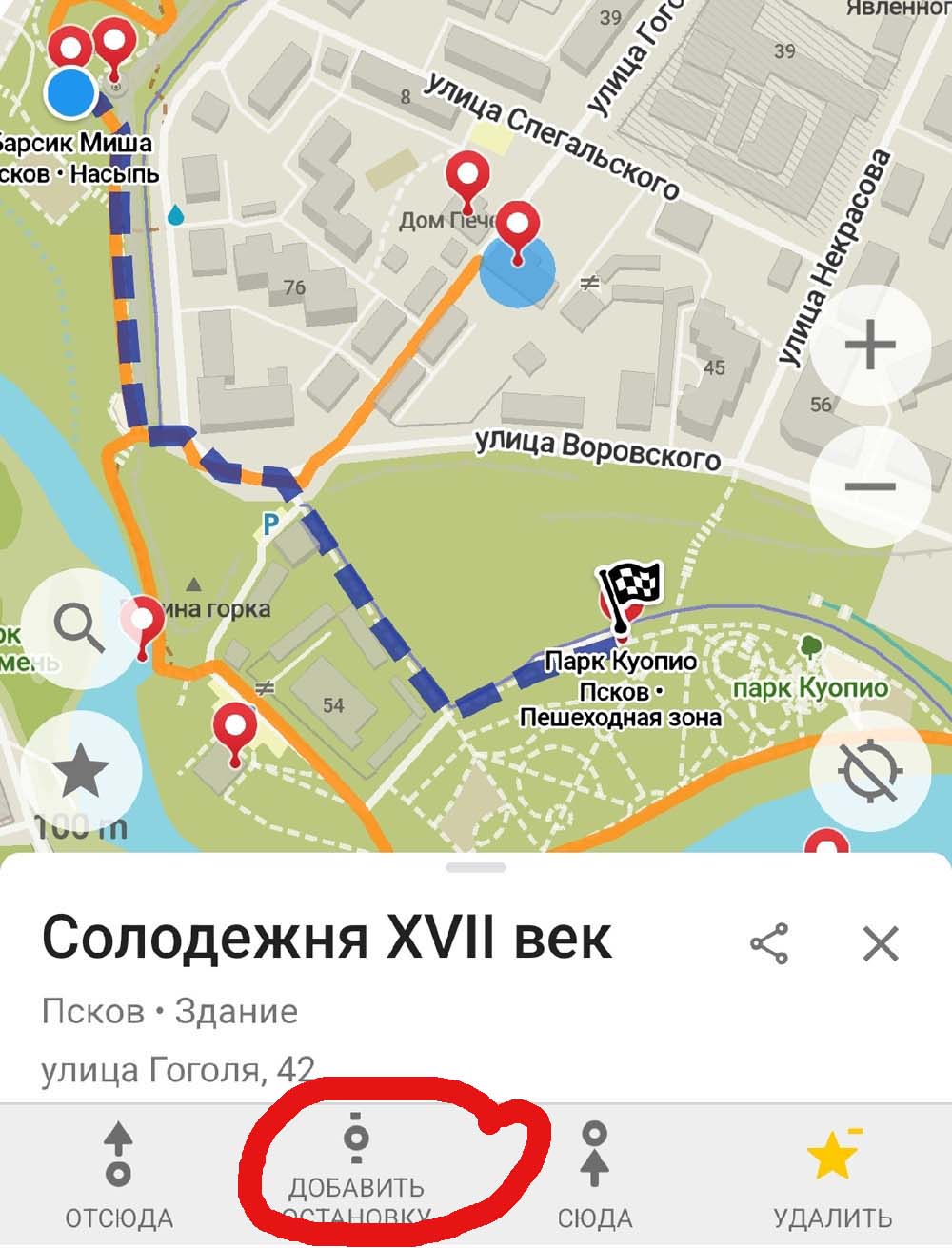
Найдите на карте место, которое хотите посетить по пути (кафе, музей, парк). Нажмите на это место (долгим нажатием или через поиск). В появившейся карточке выберите «Добавить остановку».
Повторите для всех нужных мест. Маршрут автоматически перестроится, включив все остановки в оптимальном порядке.
Вот как это выглядит:
У вас есть маршрут: Отель → Вокзал.
Вы хотите зайти в музей и кафе.
Нажимаете на музей → «Добавить остановку» → маршрут становится: Отель → Музей → Вокзал.
Нажимаете на кафе → «Добавить остановку» → маршрут: Отель → Музей → Кафе → Вокзал.
Как посмотреть список всех остановок:
На экране маршрута найдите кнопку «Изменить маршрут» — там отображается полный список точек от начала до конца.
Как изменять маршрут и управлять остановками
Organic Maps позволяет гибко редактировать маршрут после его создания.
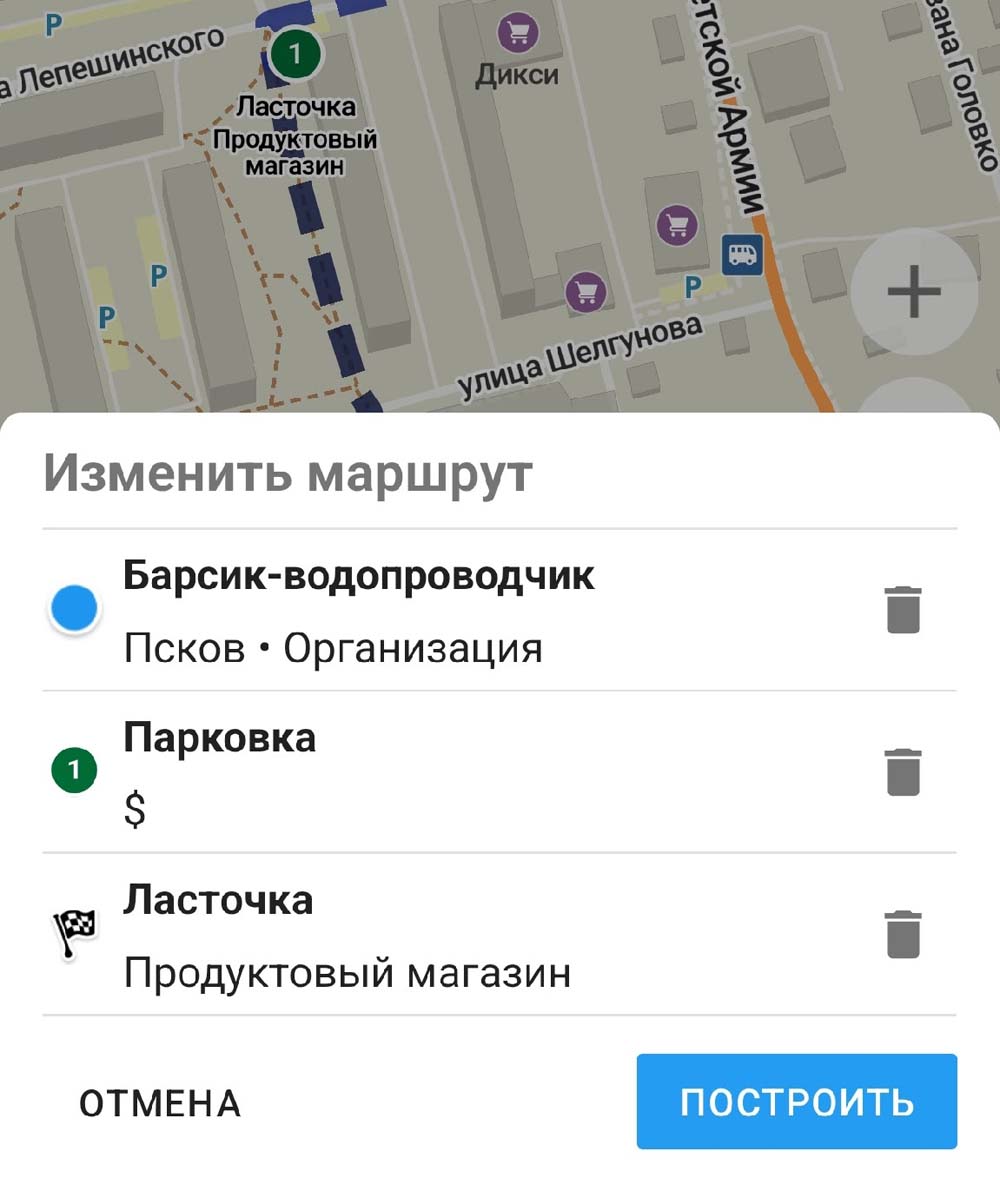
Удалить остановку
Если вы передумали заходить в кафе или нашли более интересное место:
Откройте раздел «Управлять маршрутом».
Найдите ненужную остановку в списке.
Нажмите на значок мусорки рядом с ней — остановка будет удалена, а маршрут перестроится.
Поменять порядок остановок
Откройте раздел «Управлять маршрутом», перетащите остановку на другое место, нажмите «Построить» — маршрут перестроится в другой последовательности.
Изменить финальную точку маршрута (не перестраивая всё заново)
Если во время планирования вы решили, что хотите закончить прогулку в другом месте:
Найдите новую точку назначения на карте.
Нажмите на кнопку «Сюда» — текущий маршрут построится до нового места.
Это гораздо удобнее, чем удалять маршрут и строить его заново с нуля.
Полезные функции для трекинговых прогулок
График высот. Для пеших прогулок по холмистой местности или горам Organic Maps показывает профиль высот маршрута. Нажмите на пешеходный или велосипедный маршрут, чтобы увидеть график набора и потери высоты. Это поможет оценить реальную сложность: маршрут длиной 5 км по равнине и такой же по горам — это две большие разницы.

Посмотрите на скрине маршрут из Михайловского до Савкиной горки: нужно будет подняться на 39 метров, а потом спуститься. Такой перепад высот — совсем небольшой.
Как записать прогулку
Хотите записать свой путь, чтобы потом поделиться им или вернуться той же дорогой? Organic Maps умеет записывать треки. Это пригодится, если вы гуляете без особого плана, но хотите записать маршрут.
Нажмите на красную кнопку «Запись» (обычно в правом верхнем углу).
Идите — приложение будет рисовать синюю линию вашего пути.
Когда прогулка закончена, снова нажмите на красную кнопку и выберите «Сохранить».
Сохранённый трек появится в разделе «Метки и треки» — его можно переименовать, экспортировать или поделиться.
Поделиться маршрутом с друзьями
Если вы составили отличный прогулочный маршрут и хотите отправить его другу,
- откройте раздел «Метки и треки» (звездочка).
- найдите нужный маршрут или набор меток.
- нажмите на значок «Поделиться» и выберите приложение для отправки.
Файл сохранится в формате GPX, KML или KMZ — друг сможет открыть его в своём Organic Maps.
Частые вопросы новичков
Почему я не вижу кнопку «Добавить остановку»? Кнопка появляется только после того, как маршрут уже построен. Сначала создайте маршрут от точки А до точки Б, а затем нажимайте на другие места — тогда появится «Добавить остановку».
Можно ли добавить остановку, просто нажав на карту, а не на конкретное место? Да. Сделайте долгое нажатие в любом месте карты (даже если там нет здания или достопримечательности), и в появившейся карточке выберите «Добавить остановку».
Как вернуться обратно тем же маршрутом? Постройте маршрут из текущей точки в начальную. Organic Maps пока не имеет функции «обратный маршрут» одним нажатием.
Маршрут построился странно или не туда. Что делать? Проверьте тип передвижения (пешком, велосипед, авто) — для прогулок выбирайте «пешком», иначе алгоритм может вести по автомобильным дорогам.
Organic Maps позволяет добавлять до 100 промежуточных точек — а maps.me? Отличный вопрос. Здесь кроется ключевое различие между двумя приложениями, и оно очень существенное. Organic Maps в этом плане значительно удобнее. Maps.Me позволяет добавить к маршруту только 3 промежуточные точки, в то время как в Organic Maps их может быть до 100. Разница колоссальная, особенно если вы планируете не просто доехать из точки А в точку Б, а организовать полноценную прогулку с десятком остановок или сложное путешествие.
Поэтому, если для вас важно планировать насыщенные маршруты с большим количеством остановок, Organic Maps — однозначно более подходящий выбор.
На этом сайте вы можете скачать метки для карт, которые можно открыть в приложении organic maps и maps.me. С некоторыми оговорками их также можно загрузить в десктопные версии google.maps и Яндекс Карт. Для некоторых регионов доступны не только метки, но и путеводители - с готовыми маршрутами прогулок и описаниями достопримечательностей:
Азия | Африка | Белоруссия | Германия | Греция | Испания | Италия | ОАЭ | Россия | Финляндия | Франция | Чехия | Швеция |