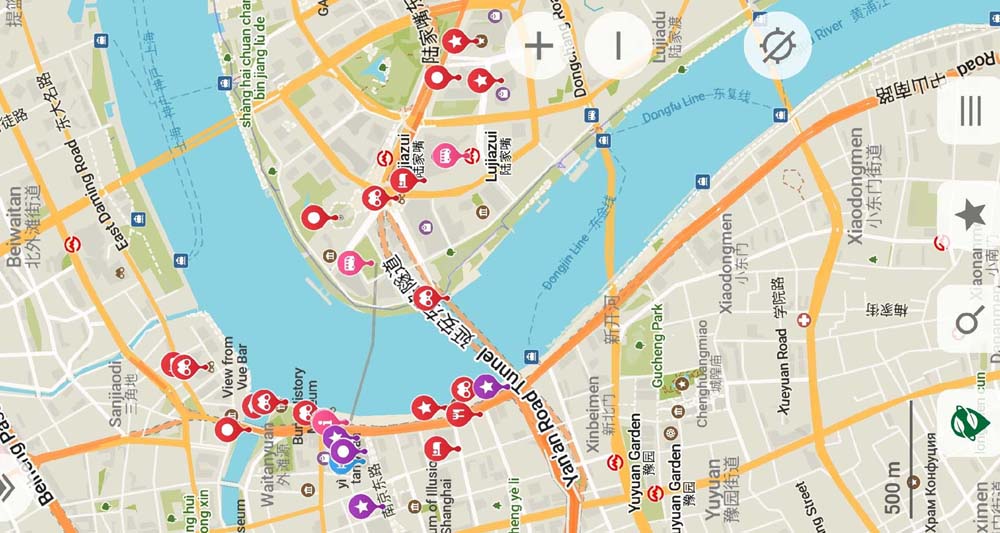
Метки — это главный инструмент для планирования путешествий, навигации и сохранения воспоминаний о покоренных городах. В Organic Maps они объединены с треками в едином разделе «Метки и треки». В этой инструкции я расскажу, как управлять видимостью, создавать, редактировать, экспортировать и делиться метками.
Важно: все действия в этой инструкции описаны для Organic Maps — современного, бесплатного и приватного навигатора на основе OpenStreetMap. В Maps.Me процесс может незначительно отличаться (оба приложения интуитивно понятно, так что проблем не возникнет).
Где хранятся метки и треки
Все ваши метки и записанные треки находятся в одном месте. Чтобы попасть туда, нажмите на кнопку со звездочкой (★) в нижней панели приложения.
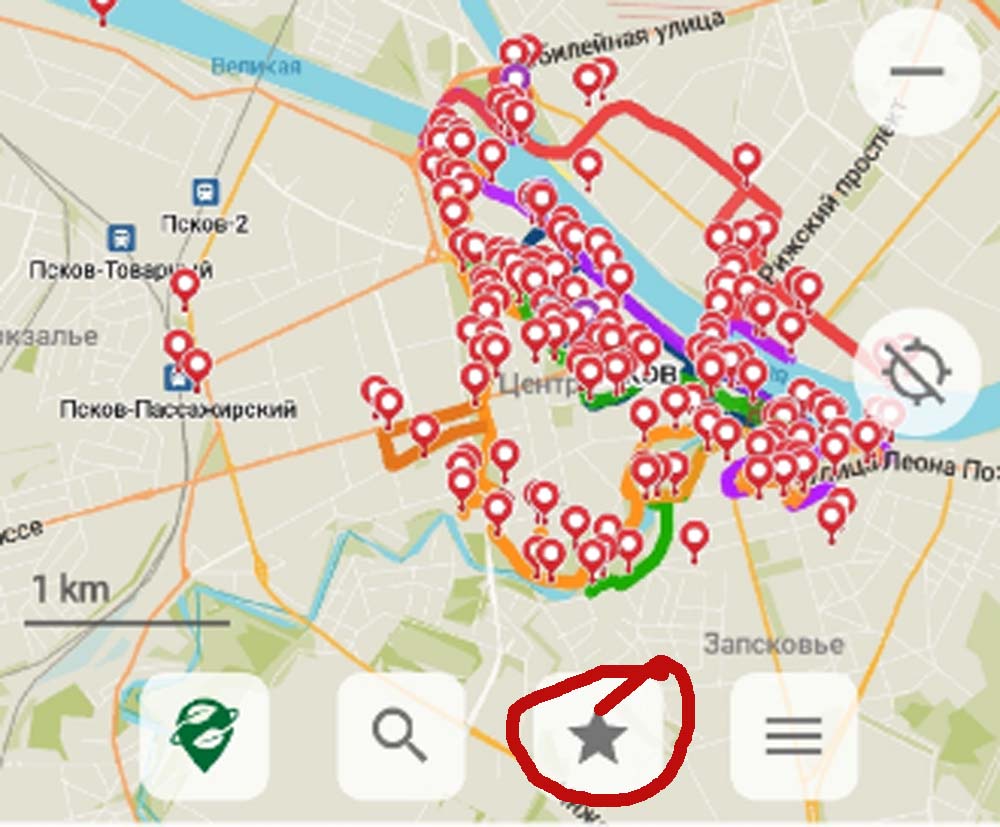
Вы увидите список всех ваших наборов меток (их еще называют «списками» или «папками»). Каждый набор имеет свое название и цветовую маркировку. По умолчанию все новые метки попадают в папку «Мои метки» (My Bookmarks).
Управление видимостью меток на карте
Часто меток становится так много, что карта превращается в «винегрет». Приложения Maps Me и Organic Maps позволяют гибко управлять отображением. Можно включить или выключить целый набор меток (тогда они будут или не будут отображаться.
- Откройте раздел «Метки и треки» (★).
- Напротив названия набора вы увидите флажок (чекбокс) или переключатель.
- Нажмите на него, чтобы показать или скрыть все метки внутри этого набора.
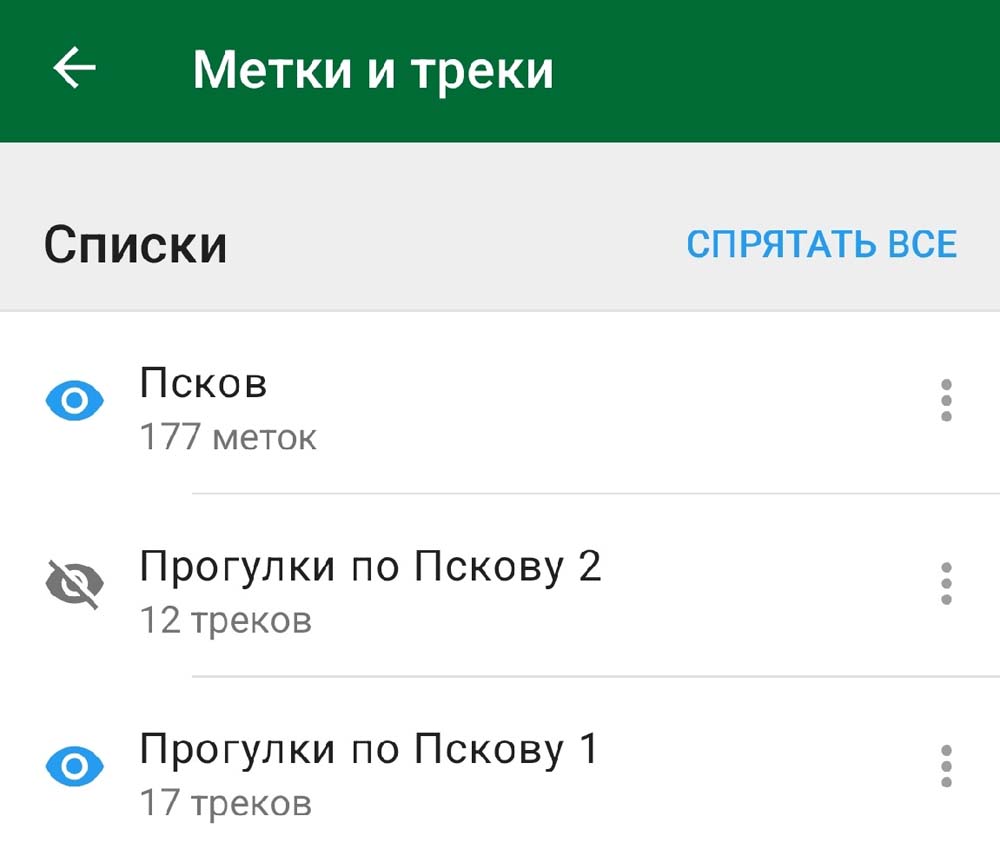
Это пригодится, например, если вы купили мой путеводитель: в нем есть и метки, и треки (готовые маршруты прогулок). Можно отключить слой с ненужными маршрутами (они пропадут с карты) — и создавать свой собственный, или же, если маршрутов много, убрать с карты ненужные.
Включить или выключить отдельные метки внутри набора
Стандартная функция Organic Maps позволяет включать или выключать только целые наборы. Если внутри набора много меток, и вам нужно скрыть одну-две — есть два пути:
Вариант А (рекомендуемый): переместите «мешающие» метки в другой специально созданный набор (например, «Архив») и выключите его. О том, как перемещать метки между наборами — чуть ниже.
Вариант Б: временно удалите ненужную метку (но потом её придется создавать заново).
Как изменить цвет, название и описание метки на карте
Иногда нужно исправить название, дополнить заметку или перенести метку в другую папку. Цвет метки помогает быстро ориентироваться: зеленые — парки и кемпинги, синие — вода и родники, красные — важные точки и т.д. Я для себя всегда выделяю отдельным цветом кафе / рестораны, вокзалы и наше место проживания (чтобы его сразу было видно). Можно, конечно, заморочиться, и выделить что-то еще, но это трудоемко и неоптимально (но каждый, конечно, решает для себя сам).
Все это — редактирование (изменение) метки. Сделать это можно следующим образом:
Нажмите на метку на карте (появится кнопка Редактировать метку — жмем и ее) или найдите её в списке и нажмите на нее.
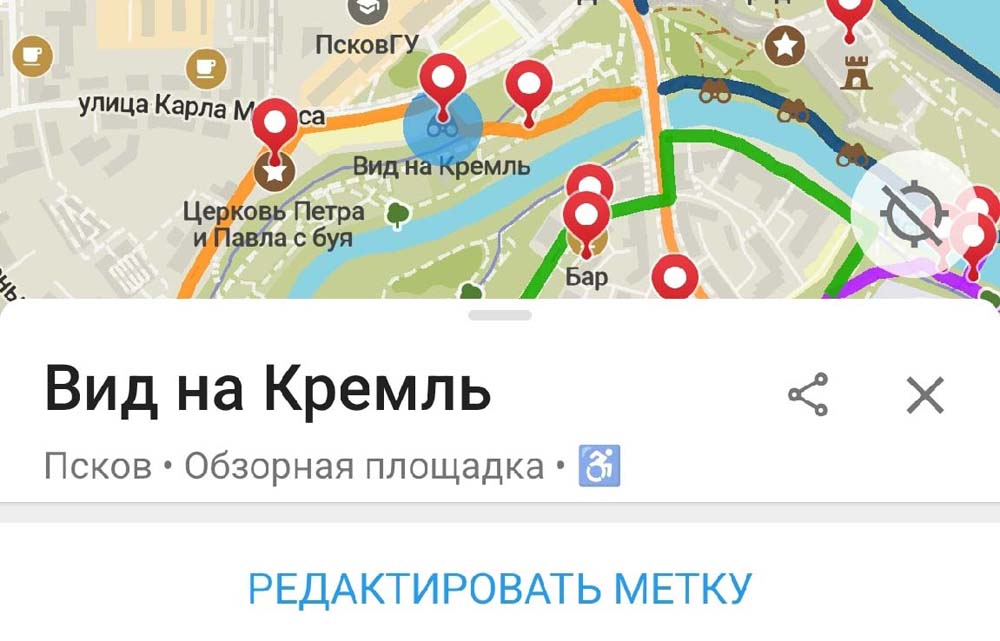
В открывшейся карточке появляется возможность изменить ее название или цвет: коснитесь цветного кружка слева от названия.
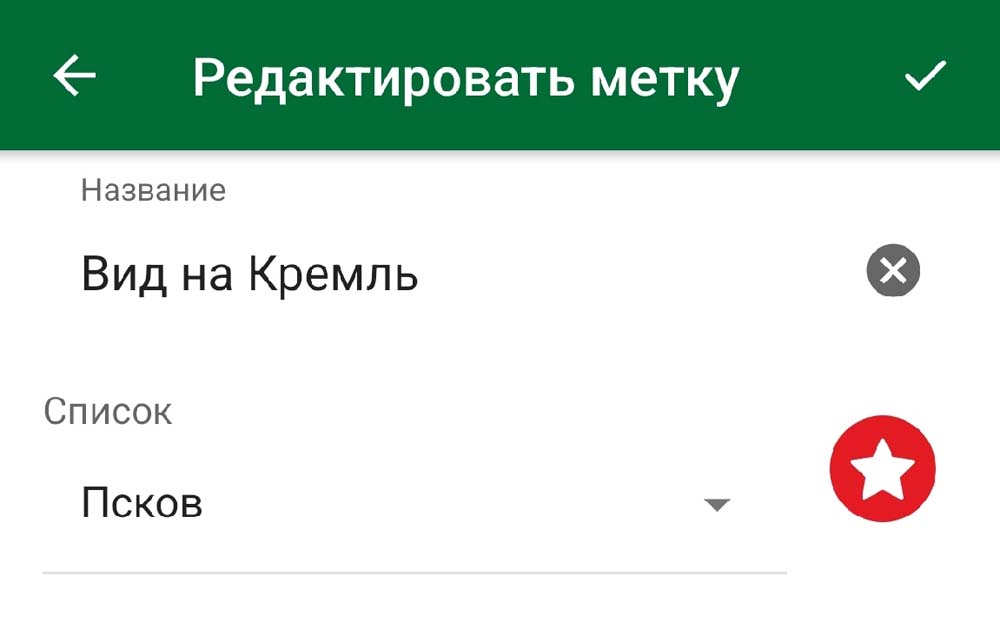
Выберите новый цвет из появившейся палитры.
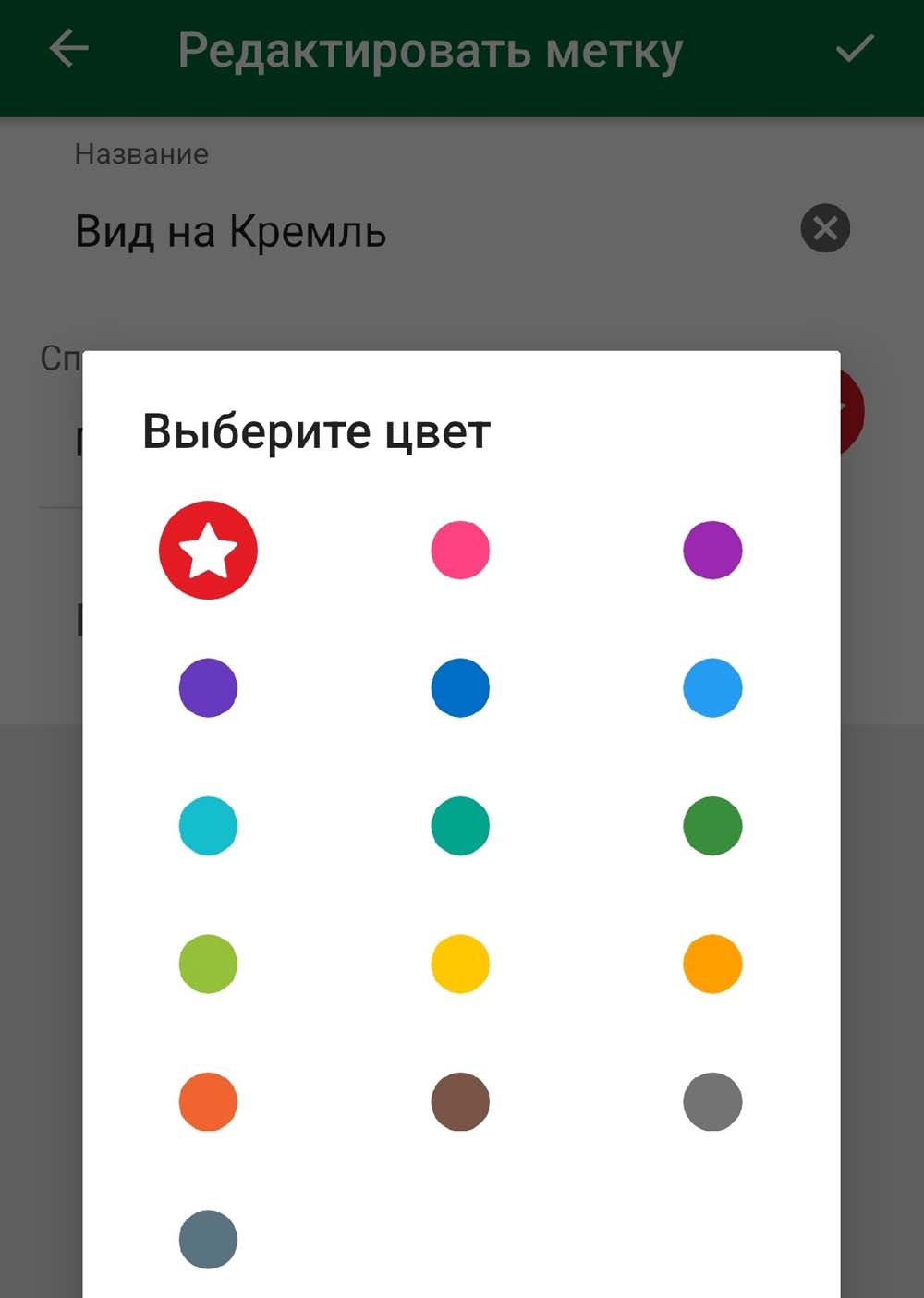
Метка на карте мгновенно поменяет цвет.
В Organic Maps пока нельзя задать цвет для всего набора автоматически, но по умолчанию следующие создаваемые метки будут того цвета, который вы выбрали последним.
При редактировании можно не только поменять название и цвет, но и сделать ремарку-описание. Если вы покупаете мой путеводитель, в нем всегда будут метки с пояснениями:

Такая легенда открывается при нажатии на метку на карте. Если вы создали метку без описания, то вместо него может подтянуться описание из Википедии, но для этого нужно, чтобы об этой достопримечательности была статья и на телефоне был работающий мобильный интернет.
Также можно изменить список (папку), в котором находится метка. Чтобы переместить метку в другой список, нажмите на название текущего набора (оно отображается между цветным кружком и иконкой карандаша).
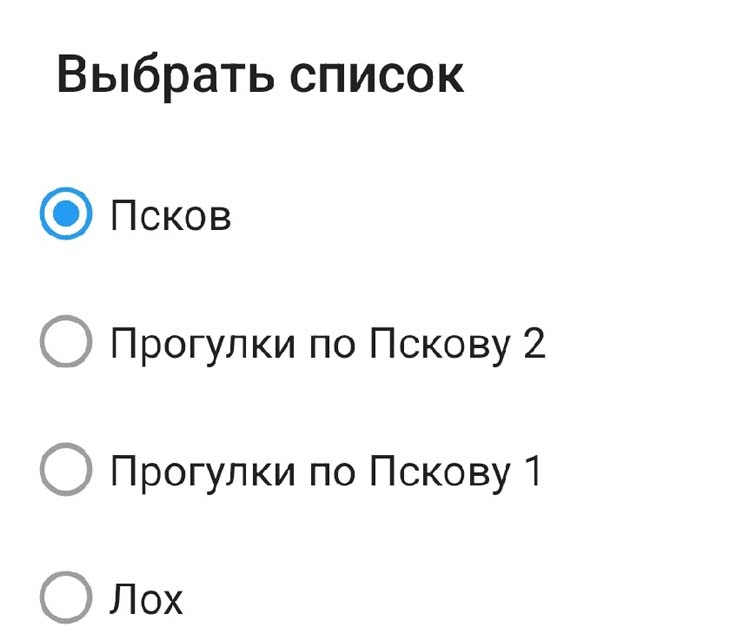
Затем выберите нужную папку и отметьте ее. Если нужно новая папка, то создаем ее:

Нажимаем «добавить список», вводим нужное название и сохраняем. Вуаля! Теперь все созданные метки будут попадать в новую папку, пока вы не выберете другую.
Как создать новую метку
Самый частый сценарий: вы нашли интересное место и хотите его сохранить.
Найдите место на карте. Это можно сделать тремя способами:
- Нажать и удерживать палец в любой точке карты (даже посреди леса) — пригодится, когда вы нашли что-то интересное и неотмеченное, тогда включаете GPS, находите свое местоположение — и создаете метку.
- Найти место через поиск (лупа) и открыть его карточку.
- Нажать на уже существующий объект (кафе, парк, отель), видимый на карте.
В карточке места нажмите кнопку «Сохранить» или иконку «Звездочка» .
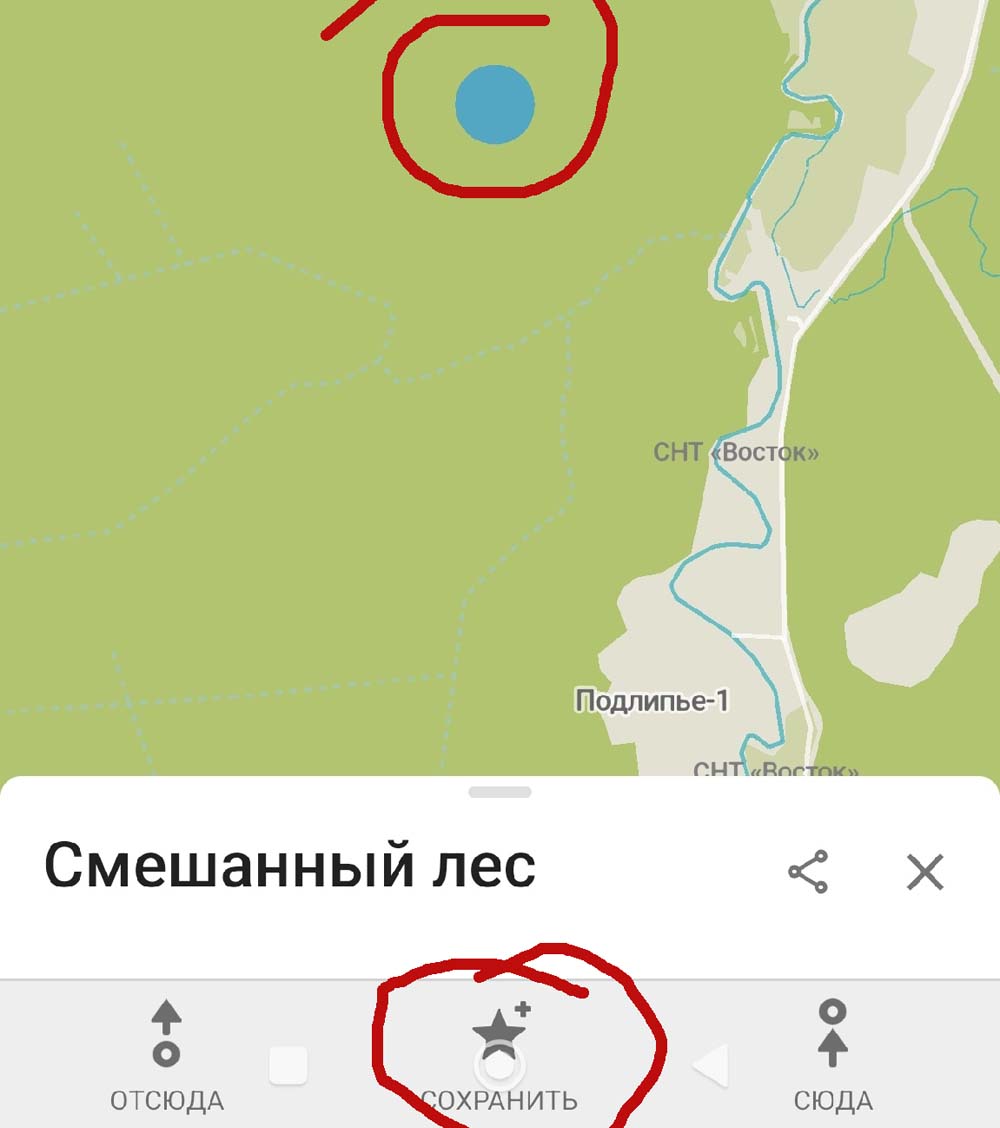
Выберите, в какой набор (папку) добавить метку.
При желании отредактируйте название и добавьте заметку.
Готово! Метка появилась на карте и в разделе «Метки и треки».
Перемещение меток между наборами
Если вы создали много меток в папке «Мои метки», самое время их рассортировать.
Откройте метку для редактирования (как описано выше).
Нажмите на название текущего набора (оно находится между цветным кружком и иконкой карандаша) .
В появившемся списке выберите другой набор (папку).
Метка перемещена.
Экспорт и импорт меток
Это важнейшая функция для тех, кто хочет:
- Загрузить купленные метки из моего путеводителя.
- Сделать резервную копию своих меток.
- Перенести метки на другой телефон.
- Поделиться маршрутом с друзьями.
- Перенести метки из Maps.Me в Organic Maps.
Экспорт меток (сохранить в файл)
Откройте раздел «Метки и треки» (★).
Нажмите на три точки (⋮) рядом с названием набора, который хотите экспортировать.
Выберите «Экспортировать» или «Поделиться» .
Organic Maps создаст файл в формате KML или KMZ (стандартный формат для геоданных).
Выберите, куда сохранить файл: на диск, в облако, отправить по почте или в мессенджер.
Экспорт всех наборов сразу:
В некоторых версиях Organic Maps есть возможность экспортировать все наборы меток одновременно. Ищите в общем меню раздела «Метки и треки» опцию «Экспортировать всё» .
Импорт меток (загрузить из файла)
Если вам прислали файл с метками (KML, KMZ, GPX), или вы купили метки на этом сайте, нажмите на файл в файловом менеджере, почте или мессенджере.
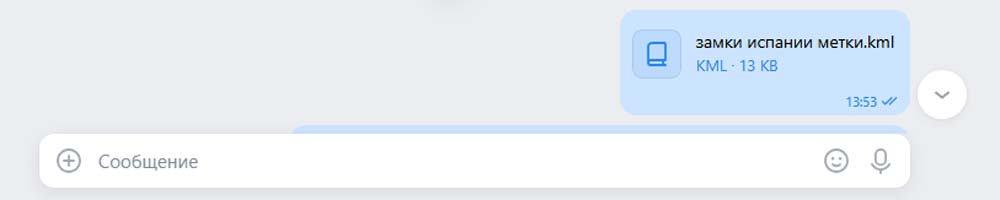
Метки сначала скачаются, затем нажмите еще раз — они подгрузятся в приложение автоматически.
Или внутри приложения: раздел «Метки и треки» → кнопка «Импортировать» → выберите загруженный файл на телефоне.
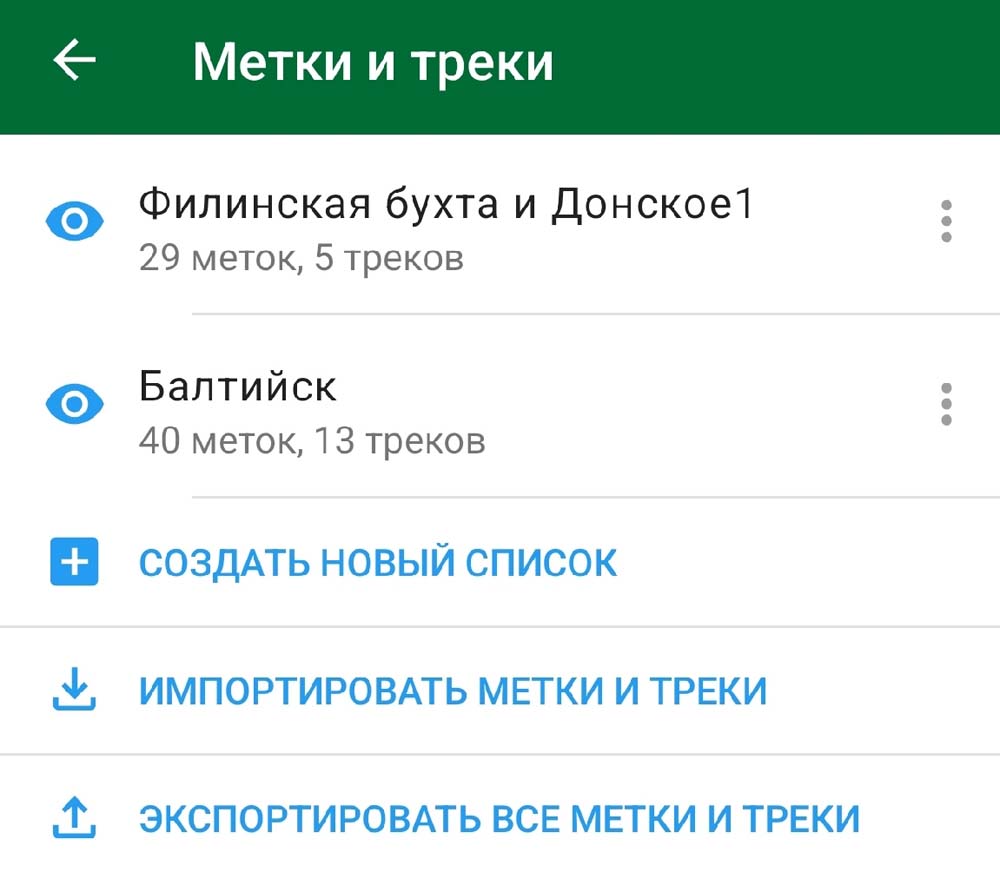
Метки появятся в разделе как новый набор.
Перенос из Maps.Me:
В Maps.Me откройте набор меток → нажмите «…» → «Поделиться» → выберите Organic Maps. Метки импортируются мгновенно.
Как поделиться меткой или треком
Хотите показать другу интересное место или отправить свой трек?
- Поделиться одной меткой:
- Нажмите на метку на карте.
- В карточке места найдите кнопку «Поделиться» (обычно это значок с тремя точками, соединенными линиями, или стрелка).
- Выберите приложение для отправки (WhatsApp, Telegram, почта).
Поделиться целым набором меток:
Используйте экспорт набора (как описано выше) и отправьте полученный KML-файл другу. Он откроет его в своем Organic Maps.
Как удалить метки
Откройте метку для редактирования, внизу формы редактирования нажмите кнопку «Удалить». Подтвердите удаление.
Удалить целый набор:
- В разделе «Метки и треки» нажмите на три точки (⋮) рядом с названием набора.
- Выберите «Удалить».
Частые вопросы
Куда сохраняются записанные треки?
Записанные треки автоматически сохраняются в раздел «Метки и треки» (★). Ищите их там в отдельном наборе или среди меток .
Почему мои новые метки попадают не туда, куда я хочу?
Organic Maps запоминает последний использованный набор. Если вы только что импортировали GPX-трек, новые метки могут временно добавляться в него . Перед созданием новых меток убедитесь, что в разделе «Метки и треки» выбран нужный набор как «активный».
Можно ли задать цвет для всего набора автоматически?
Пока эта функция находится в стадии обсуждения разработчиками . Пока что цвет каждой метки нужно задавать вручную или менять его через редактирование.
Как перенести метки с Google Earth?
Экспортируйте метки из Google Earth в KML/KMZ, а затем импортируйте их в Organic Maps. Имейте в виду, что цвета иконок могут отображаться не всегда корректно .
Работа с метками в Organic Maps интуитивно понятна, когда знаешь несколько ключевых моментов:
Все управление — через кнопку ★ (Метки и треки).
Флажок напротив набора — включает/выключает видимость всех меток в нем.
Цветной кружок в карточке метки меняет её цвет.
Карандаш (✎) открывает полное редактирование.
Экспорт позволяет сохранить резервную копию или поделиться маршрутом.
Используйте наборы (папки) для сортировки мест: по странам, по типам (кафе, отели, музеи), по сложности треков. Цвета помогут мгновенно считывать информацию на карте. А регулярный экспорт убережет ваши воспоминания от потери при смене телефона.
На этом сайте вы можете скачать метки для карт, которые можно открыть в приложении organic maps и maps.me. С некоторыми оговорками их также можно загрузить в десктопные версии google.maps и Яндекс Карт. Для некоторых регионов доступны не только метки, но и путеводители - с готовыми маршрутами прогулок и описаниями достопримечательностей:
Азия | Африка | Белоруссия | Германия | Греция | Испания | Италия | ОАЭ | Россия | Финляндия | Франция | Чехия | Швеция |